返回插件页
浏览器插件 · 试用指南
使用说明
使用说明
边创作,边生成
装好插件后,打开任意支持的创作平台,红笔助手会自动在编辑器旁出现悬浮球,无需切换网页即可生成标题、润色正文、配上插图。
1试用步骤
-
1
进入创作页
打开小红书、抖音、B站、知乎、微博、搜狐号、头条或微信公众号的「发布 / 创作」编辑器。红笔助手会自动在编辑窗口附近出现一个「红笔助手」悬浮球。
-
2
登录同步
点悬浮球登录一次红笔助手账号后,登录态与配额会和你网站上保持一致,无需在插件里重复购买或登录。
-
3
直接生成
在悬浮球里输入主题或粘贴草稿,即可生成标题、润色正文、生成配图;结果可一键复制回编辑器继续编辑。新用户可先享文本免费 3 次 + 首条视频免费。
-
4
视频生成走网页
插件内点击「视频生成」会自动打开红笔助手网页完成(视频流程较复杂,留在网页端体验更完整)。
免费额度:首次使用可享文本免费 3 次 + 首条视频免费体验,之后按需购买积分包,与网站计费完全一致(统一积分池)。
2使用演示截图
① 悬浮球与菜单
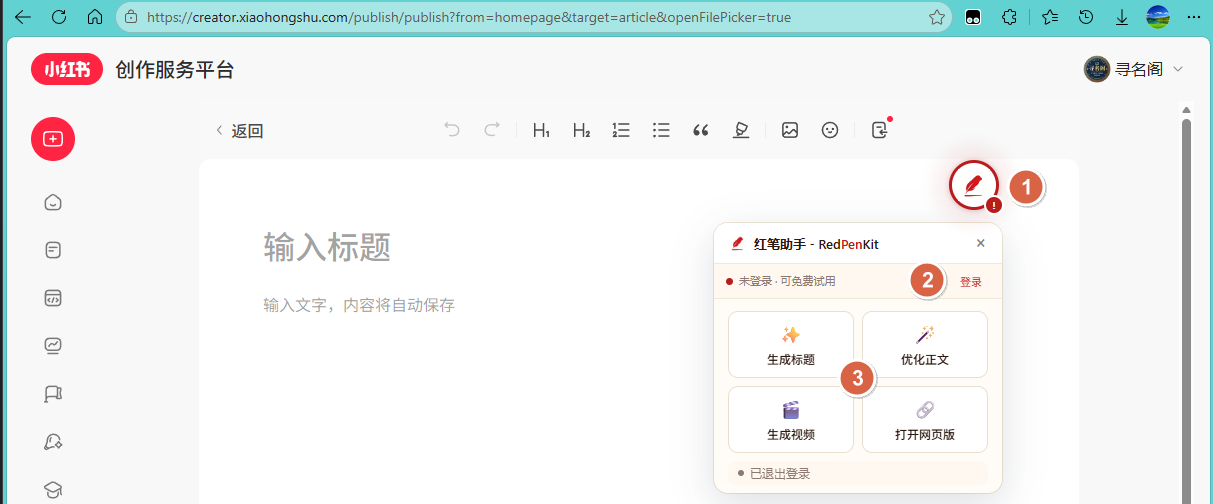
悬浮球 + 菜单:进入创作者编辑器后,红笔助手会在编辑框旁出现悬浮球;点击悬浮球展开功能菜单(标题 / 正文 / 配图 / 视频 / 登录 等入口)。
② 登录与同步
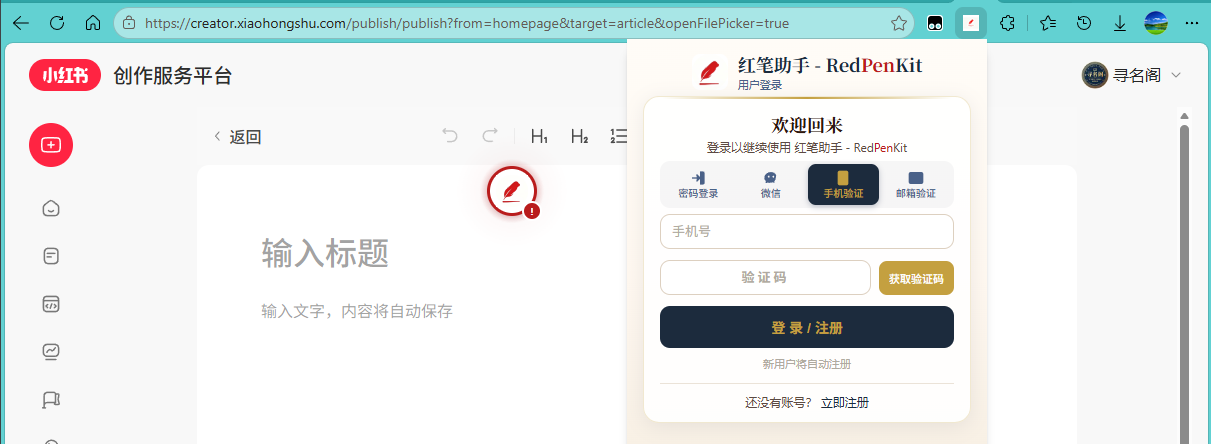
登录:在悬浮球内点「登录」,扫码或账号登录红笔助手账号,一次即可。
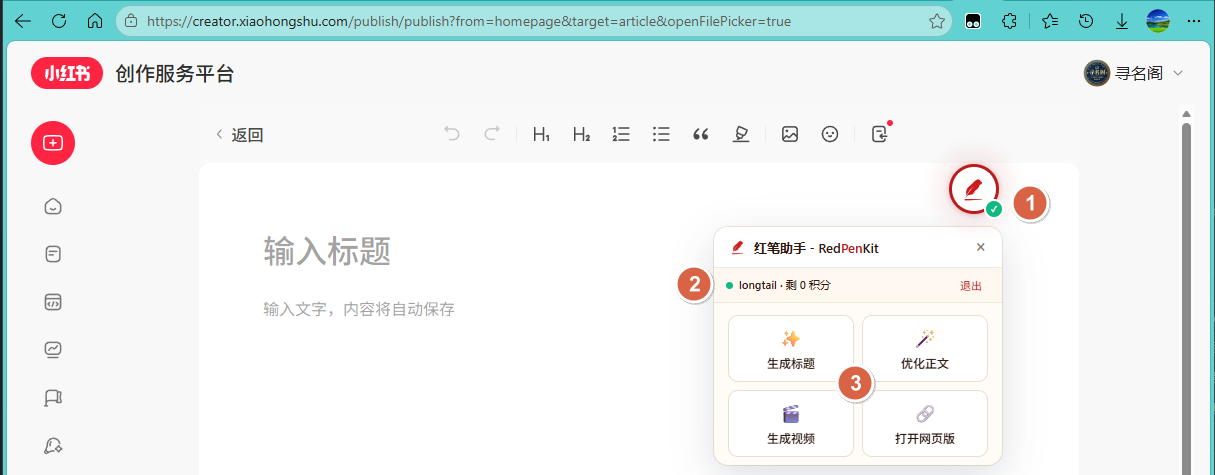
登录后:登录成功回到菜单,可看到账号剩余次数;登录态与官网自动同步,无需重复购买。
③ 标题 / 正文生成
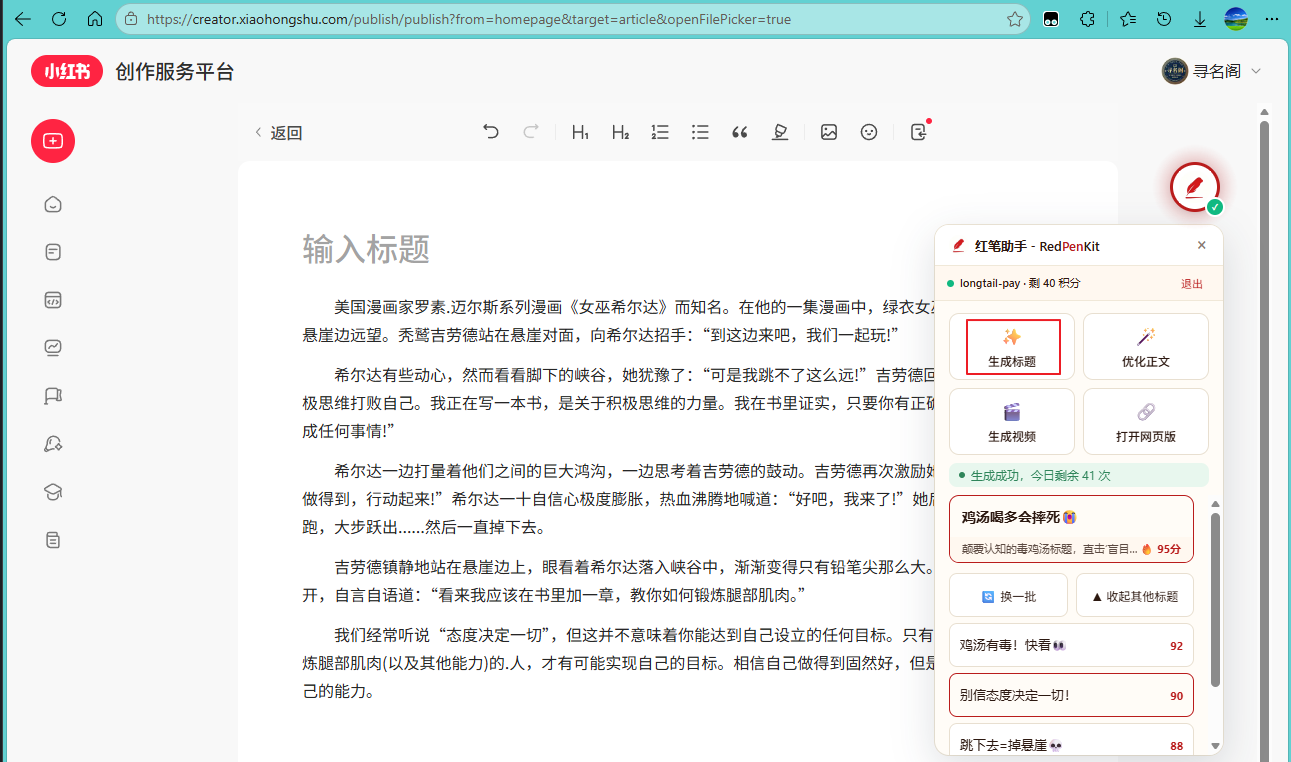
标题生成:输入主题或粘贴草稿,一键生成多条爆款标题,可勾选后复制回编辑器。
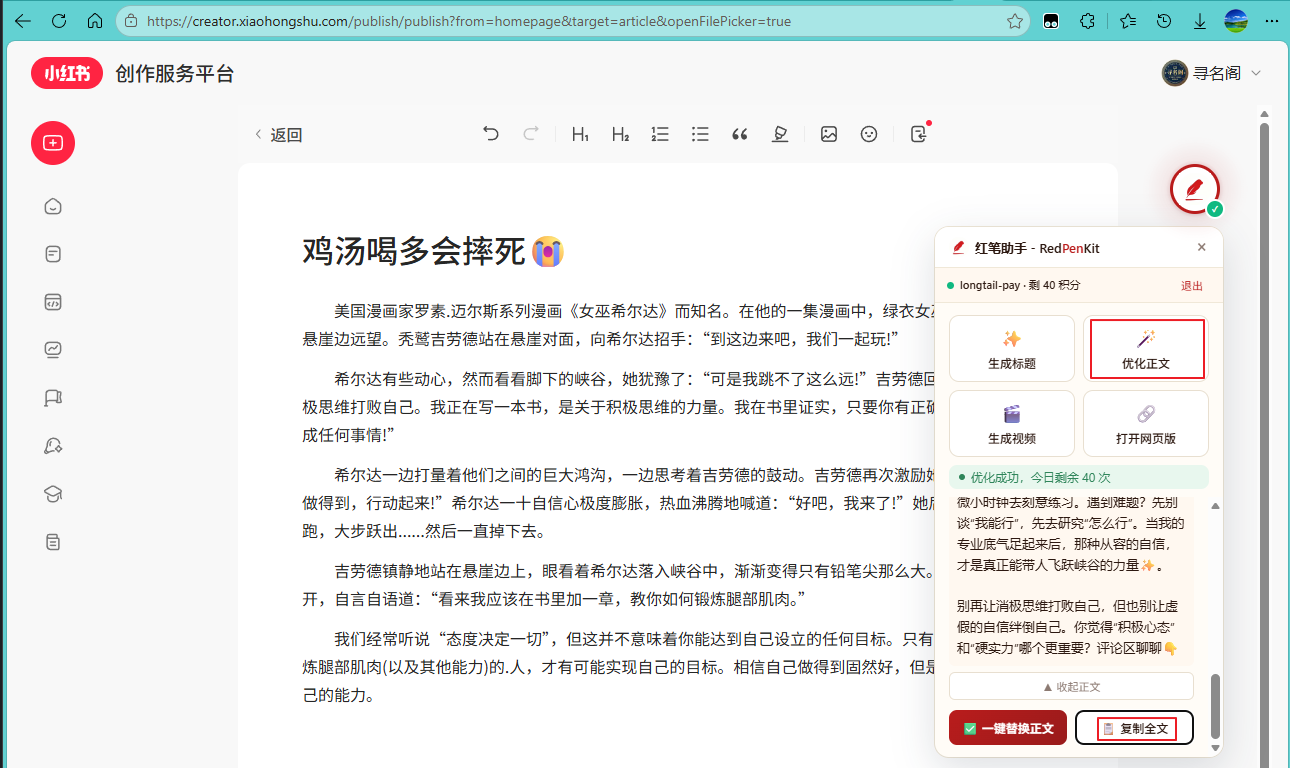
正文生成:按平台风格生成 / 润色正文,结果直接回填到编辑器继续编辑。
3悬浮球没出现?先排查这几项
确认进入了「编辑器 / 创作页」
悬浮球只在平台的发布、写文章、发视频等编辑态页面触发,列表页 / 个人主页不会显示。先点击「写文章 / 发视频」进入编辑器。
刷新页面一次
进入编辑器后如果没看到悬浮球,按
F5 刷新一次页面,插件会在页面加载时注入悬浮球。 确认插件已启用
进入
chrome://extensions/,确认红笔助手的开关是打开状态,且没有显示「已停用」。 个别平台需先进入编辑态
少数平台需要先在页面里点击「创作中心 / 写文章」真正进入可输入状态,悬浮球才会挂载到编辑框旁。
仍不出现?打开 popup 检查
点工具栏红笔助手图标打开 popup,确认当前平台未被禁用;若提示需要授权,按提示允许即可。
4常见问题
插件配额和网站为什么偶尔不一致?
联网有轻微延迟。若发现不一致,点悬浮球重新登录一次即可立即同步;购买积分包请统一在网站完成。
支持哪些浏览器?
当前提供 Chrome 内核版本,适用于 Chrome、Edge、360极速版、Opera 等 Chromium 内核浏览器。Firefox 版本将另行提供。
内容安全吗?
你输入的内容仅用于本次生成请求,登录走官网账号体系;插件不会在本地留存你的正文草稿,可放心使用。
为什么视频生成要跳转到网页?
视频生成涉及分镜、配音、渲染等较重流程,在浏览器插件里做体验不佳,因此统一在网页端完成;插件里的「视频生成」按钮会自动带参数打开网页,无缝衔接。