安装方法
约 1 分钟,无需商店
红笔助手插件不上架应用商店,采用 Chrome / Edge 官方提供的「开发者模式加载已解压扩展」方式安装。以下是图文步骤,跟着做即可。
1安装步骤
-
1
下载并解压
点击上方「下载插件 ZIP」,得到一个
redpenkit-chrome-vX.X.X.zip。把它解压到任意文件夹(如下载/redpenkit-chrome/),解压后是一个含manifest.json的文件夹。 -
2
打开扩展管理页
方式一:在地址栏输入
edge://extensions/(Chrome 用chrome://extensions/)并回车;方式二:点浏览器右上角「⋮ 菜单」→「扩展」→「管理扩展」。 -
3
开启开发者模式
在扩展管理页的右上角打开「开发者模式」开关(首次安装才会用到,开启后页面会多出「加载已解压的扩展程序」按钮)。
-
4
加载已解压的扩展
点「加载已解压的扩展程序」,选择第 1 步解压出的那个文件夹(即含
manifest.json的目录),即可安装成功。工具栏会出现红笔助手图标(拼图里可将其「固定在工具栏」)。
2安装截图
Microsoft Edge
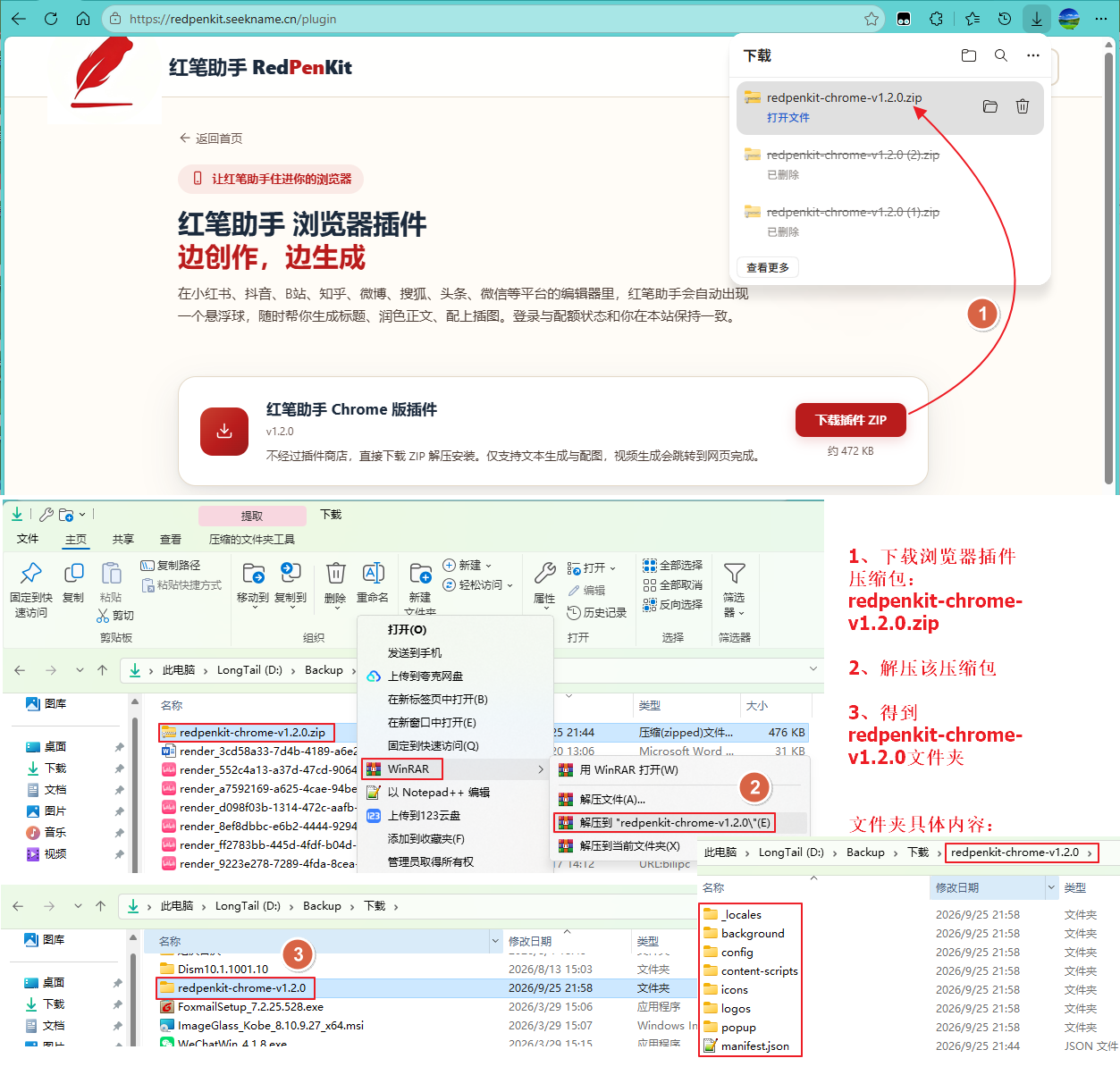
图 1:点击下载插件 ZIP 得到 redpenkit-chrome-v1.2.0.zip,用 WinRAR/系统右键「解压到…」将其解压,得到一个直接含 manifest.json 的 redpenkit-chrome-v1.2.0 文件夹(注意:manifest.json 就在这个文件夹里,不用再进一层)。
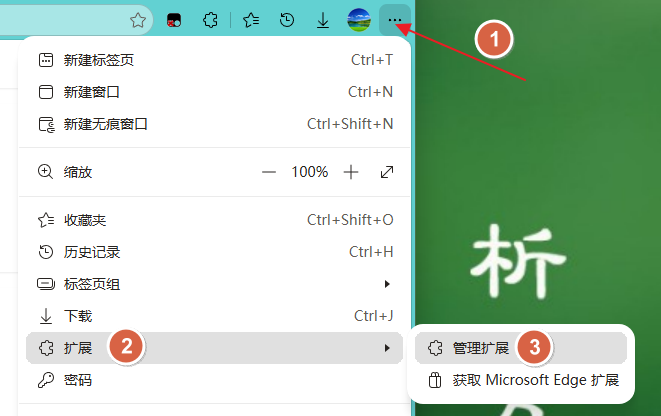
图 2:点击 Edge 右上角「⋮ 菜单」→「扩展」→「管理扩展」,进入扩展管理页 edge://extensions/。
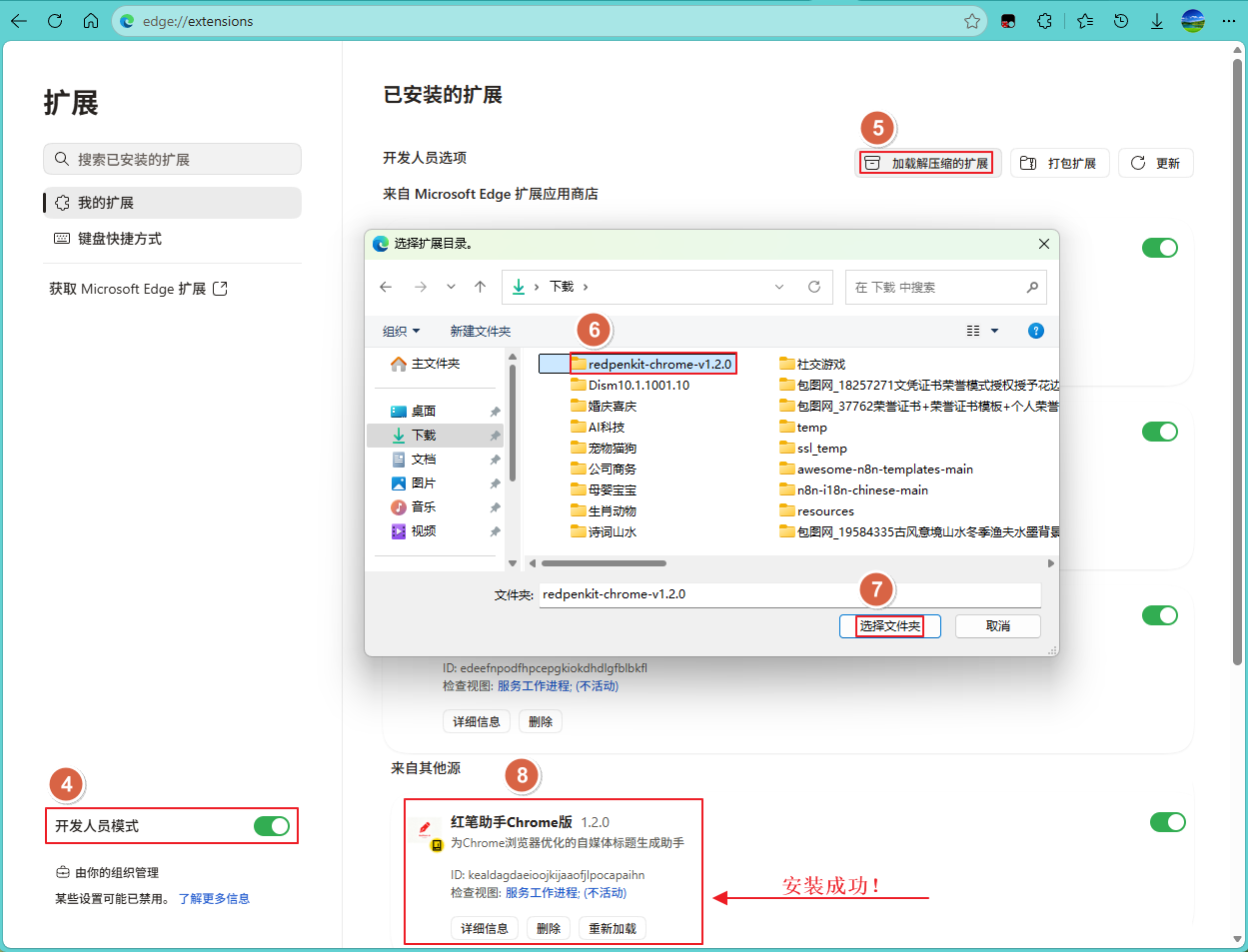
图 3:在扩展管理页开启左下角「开发人员模式」→ 点击「加载解压缩的扩展」→ 选择第 1 步解压出的 redpenkit-chrome-v1.2.0 文件夹(即含 manifest.json 的那一层)→ 点「选择文件夹」。安装成功后,「来自其他源」出现「红笔助手Chrome版」,开关为绿色即已启用。
Google Chrome
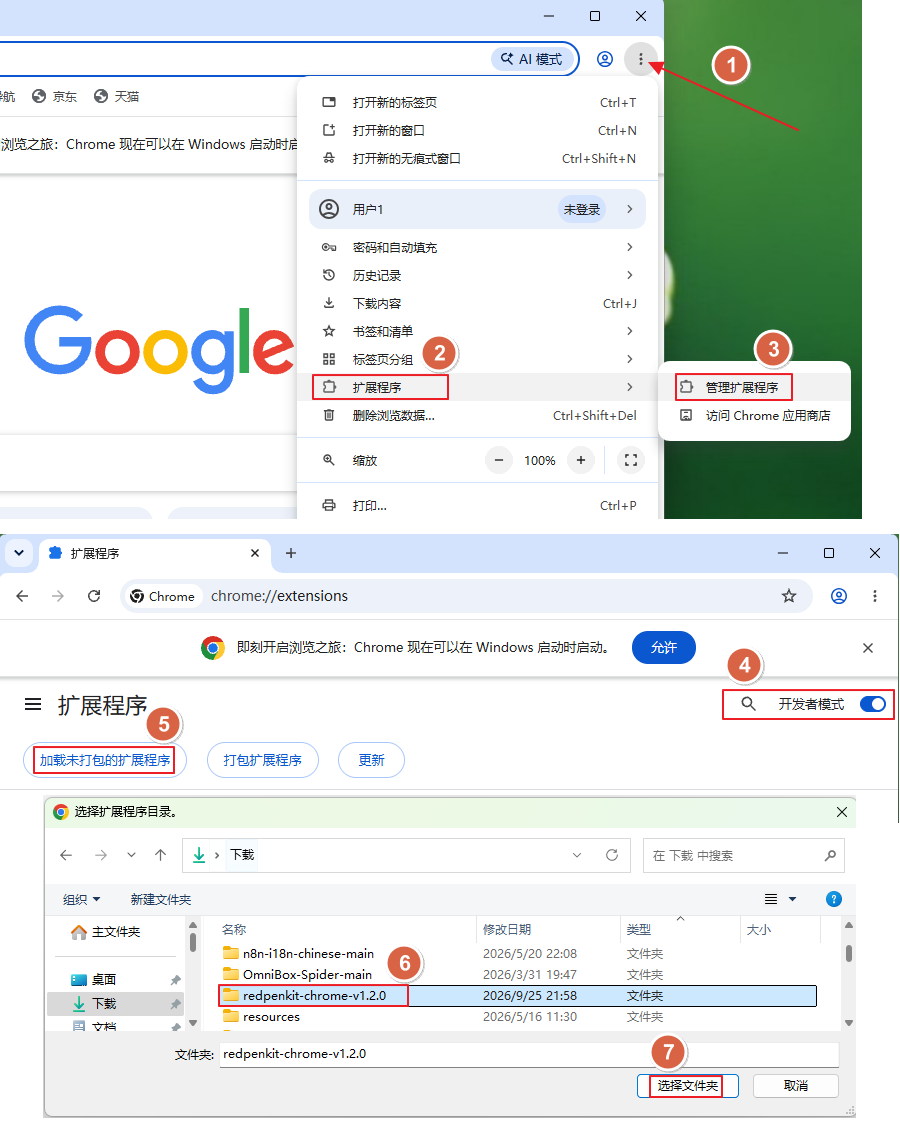
Chrome 安装:点击右上角「⋮ 菜单」→「扩展程序」→「管理扩展程序」,开启右上角「开发者模式」→ 点击「加载未打包的扩展程序」→ 选择第 1 步解压出的含 manifest.json 的文件夹 → 点「选择文件夹」,安装成功后开关为绿色即已启用。
3常见问题 · 排错
manifest.json 的那一层文件夹,而不是它的父文件夹,也不是 ZIP 压缩包本身。再点一次「加载已解压的扩展程序」重新选择。chrome://extensions/(或 Edge 对应页),把红笔助手开关重新打开即可恢复,无需重新安装。